
As definições de e-mail indicadas abaixo para os tipos de acesso IMAP, POP e SMTP são validas para contas de email de domínio @mail.telepac.pt
Se o cliente de email não é capaz de reconhecer as configurações automaticamente, podem configurar manualmente de acordo com o método pretendido POP3 ou IMAP (Quais as diferenças entre POP3 e IMAP4).
Definições Gerais de Email @mail.telepac.pt IMAP / POP
- Nome do servidor IMAP imap.telepac.pt
- Porta IMAP: 993
- Método de encriptação IMAP SSL (Accept all certificates)
ou
- Nome de servidor POP pop.telepac.pt
- Porta de POP 995
- Método de encriptação POP SSL (Accept all certificates)
e
- Nome do servidor SMTP smtp.telepac.pt
- Porta SMTP 465
- Método de encriptação SMTP SSL (Accept all certificates)
IMAP, POP3, e SMTP requer autenticação.
URL de Webmail
URL de acesso ao Webmail:https://mail.sapo.pt/
Configurações passo a passo no cliente de e-mail:
Microsoft Outlook 2016 @mail.telepac.pt IMAP
- Aceder a ficheiro, Informações Sobre a Conta e seleccione Definições de Conta…
 2. Em Definições de conta, separador E-mail, clicar em Novo…

- Inserir a caixa de correio e clicar Ligar, o Outlook irá tentar identificar as configurações IMAP automaticamente, será necessário apenas inserir a palavra passe de acesso à conta de correio.
 Caso não seja possível a deteção dos dados automaticamente ou se desejar configurar outro tipo de acesso (ex. POP) clique Opções avançadas > ativar a opção “Permitir configurar manualmente a minha conta” e clique Ligar

- Selecione o tipo de conta IMAP
 5. Preencher os dados do servidor de correio a receber e enviar, respetiva Porta e Método de encriptação e clicar em Ligar.
- Servidor de Receção de correio – imap.telepac.pt
- Servidor de Envio de Correio (SMTP) – smtp.telepac.pt
 6. Inserir a palavra-passe de acesso à conta de email e clique OK.
Nota: pode ser solicitado mais que uma vez para introduzir a palavra-passe de acesso à conta de email.
6. Inserir a palavra-passe de acesso à conta de email e clique OK.
Nota: pode ser solicitado mais que uma vez para introduzir a palavra-passe de acesso à conta de email.
 7. Após concluída a configuração com sucesso clique OK
 Nota: caso seja apresentado a mensagem abaixo, clique Sim para que seja possível a ligação ao servidor de email.
Android 8.0 @mail.telepac.pt IMAP4
- Clique na opção Definições > Contas e utilizadores e Adicionar conta.

- Clique em E-mail para adicionar a conta.

- Inserir o inicio de sessão da sua conta de email e respectiva palavra-passe (mesmos dados de acesso ao Webmail) e clique em INICIAR SESSÃO.

- Após detetadas as definições automaticamente (configuração de forma insegura), clique SEGUINTE ou modifique algum dos parâmetros pretendidos abaixo.
Importante: o email fica configurado e pronto a utilizar, no entanto sem a ligação encriptada aos servidores IMAP e SMTP. Recomendo que sejam alteradas as definições conforme abaixo, para permitir ligação segura (encriptada) aos servidores IMAP e SMTP.

Adicionar encriptação para @mail.telepac.pt nos servidores IMAP e SMTP
- Clique na opção Definições >Contas e utilizadores e E-mail.

- Em DEFINIÇÕES COMUNS, selecione Definições da Conta.

- Selecione a conta de email @mail.telepac.pt a alterar as configurações.

- Clique em Configurações de Entrada, para alterar as definições do Servidor de receção IMAP.

- Em Tipo de Segurança, selecione SSL/TLS (aceitar todos os certificados) e confirme a Porta = 993 e Clique CONCLUÍDO

- Clique em Configurações de saída, para alterar as definições do Servidor de envio SMTP.

- Em Tipo de Segurança, selecione SSL/TLS (aceitar todos os certificados) e confirme a Porta = 465 e clique CONCLUÍDO

Microsoft Outlook 2016 @mail.telepac.pt POP
- Aceder a ficheiro, Informações Sobre a Conta e seleccione Definições de Conta…
2. Em Definições de conta, separador E-mail, clicar em Novo…
3. Para configurar em POP, inserir a caixa de correio, clique Opções avançadas> ativar a opção “Permitir configurar manualmente a minha conta” e clique Ligar

4. Seleccione o tipo de conta POP

5. Preencher os dados do servidor de correio a receber e enviar, respectiva Porta e Método de encriptação e clicar em Ligar.
- Servidor de Receção de correio – pop.telepac.pt
Porta: 995
Método de encriptação: SSL/TLS
- Servidor de Envio de Correio (SMTP) – smtp.telepac.pt
Porta: 465
Método de encriptação: SSL/TLS

- Inserir a palavra-passe de acesso à conta de emaile clique OK.
Nota: pode ser solicitado mais que uma vez para introduzir a palavra-passe de acesso à conta de email.

- Após concluída a configuração com sucesso clique OK

Nota: caso seja apresentado a mensagem abaixo, clique Sim para que seja possível a ligação ao servidor de email.
Thunderbird @mail.telepac.pt IMAP
- Aceder ao Thunderbird, não existindo contas associadas, será apresentada a janela abaixo. Clique em Ignorar esta etapa e utilizar a minha conta de correio atual.
Nota: existindo outra(s) conta(s) já configuradas, deverá clicar botão direito do rato sobre uma das contas e seleccionar Definições > Ações da conta > Adicionar conta de correio e prosseguir no ponto 2.

2. Preencher os dados da conta de email (Nome, Endereço de e-mail e Palavra-passe) e clique em Continuar

3. O Thunderbird irá tentar obter as configurações junto dos servidores da Telepac, no entanto os dados preenchidos não são os corretos. Clique Configuração manual
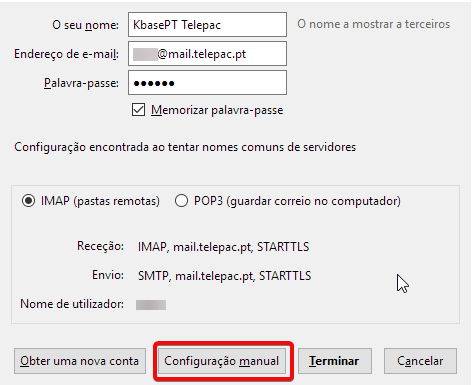
4. Em Receçãoselecione IMAP, preencha o Nome do servidor/ Porta / SSL e Autenticação exatamente como indicado abaixo e clique em Terminar.
- Servidor de Receção de correio imap.telepac.pt
- Porta: 993
- Método de encriptação: SSL/TLS
- Autenticação: Palavra-passe normal
- Servidor de Envio de Correio (SMTP) smtp.telepac.pt
- Porta: 465
- Método de encriptação: SSL/TLS
- Autenticação: Palavra-passe normal

- Caso seja apresentada mensagem abaixo, para os servidores imap.telepac.pt e/ou smtp.telepac.pt, clique Confirmar exceção de segurança.

Thunderbird @mail.telepac.pt POP
- Aceder ao Thunderbird, não existindo contas associadas, será apresentada a janela abaixo. Clique em Ignorar esta etapa e utilizar a minha conta de correio atual.
Nota: existindo outra(s) conta(s) já configuradas, deverá clicar botão direito do rato sobre uma das contas e seleccionar Definições > Ações da conta > Adicionar conta de correio e prosseguir no ponto 2.
- Preencher os dados da conta de email (Nome, Endereço de e-mail e Palavra-passe) e clique em Continuar
- O Thunderbird irá tentar obter as configurações junto dos servidores da Telepac, no entanto os dados preenchidos não são os corretos. Clique Configuração manual

- Em Receçãoselecione POP3, preencha o Nome do servidor / Porta / SSL e Autenticação exatamente como indicado abaixo e clique em
- Servidor de Receção de correio pop.telepac.pt
- Porta: 995
- Método de encriptação: SSL/TLS
- Autenticação: Palavra-passe normal
- Servidor de Envio de Correio (SMTP) smtp.telepac.pt
- Porta: 465
- Método de encriptação: SSL/TLS
- Autenticação: Palavra-passe normal

- Caso seja apresentada mensagem abaixo, para os servidores pop.telepac.pt e/ou smtp.telepac.pt, clique Confirmar exceção de segurança.


